Envoyer vos premières candidatures avec postule.io
Ce guide montre, écran par écran, comment préparer vos réponses, choisir vos offres, les envoyer tout de suite ou à l’heure de votre choix, puis laisser Sniper postuler aux nouvelles annonces.
- 1
Remplissez vos réponses une seule fois
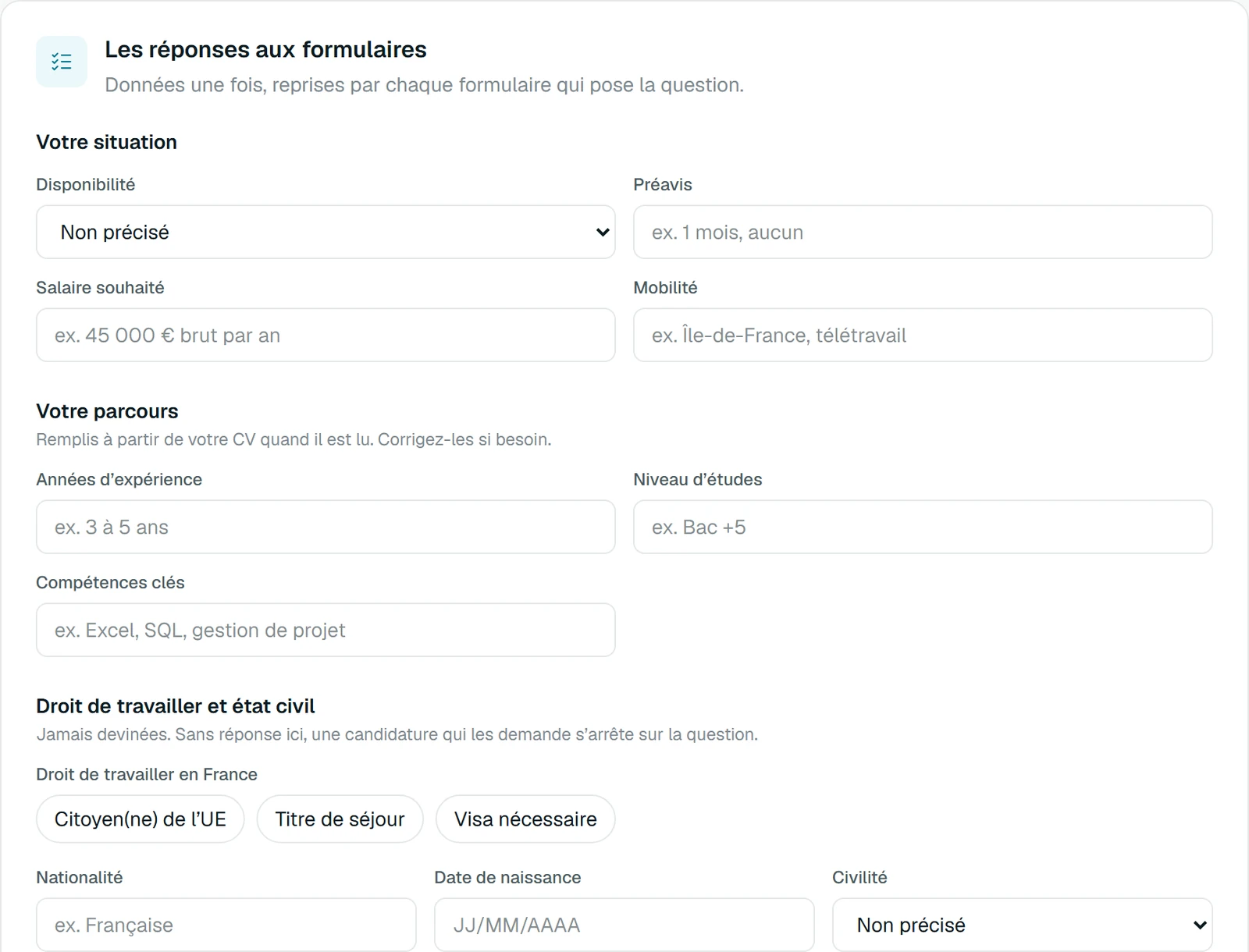
Dans Paramètres, ouvrez Auto Apply. La partie « Les réponses aux formulaires » contient ce que les formulaires demandent le plus souvent : disponibilité, préavis, salaire souhaité et mobilité. Vos années d’expérience et votre niveau d’études sont repris de votre CV, et vous pouvez les corriger.
Remplissez aussi « Droit de travailler en France ». postule.io ne devine jamais cette réponse, et une candidature qui la demande attend que vous l’ayez donnée.
- 2
Choisissez si vous relisez avant l’envoi
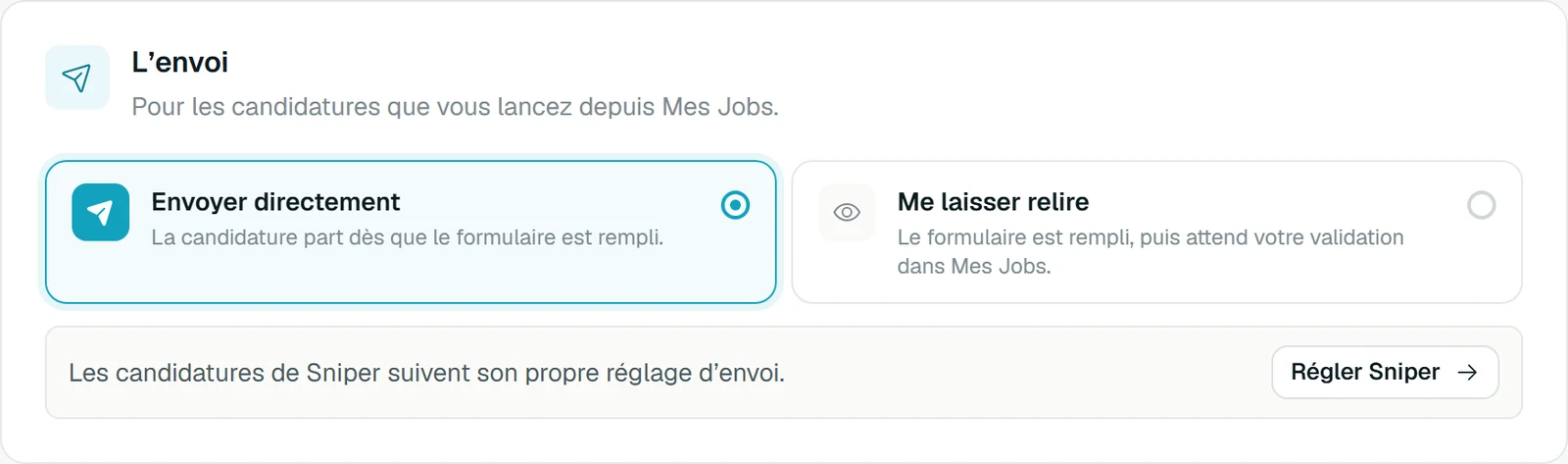
Sur la même page, « L’envoi » propose deux réglages. Avec « Envoyer directement », la candidature part dès que le formulaire est rempli. Avec « Me laisser relire », le formulaire est rempli puis attend votre validation dans Mes Jobs.
Pour vos premières candidatures, « Me laisser relire » vous permet de voir exactement ce que postule.io a écrit.
- 3
Sélectionnez vos offres dans Mes Jobs
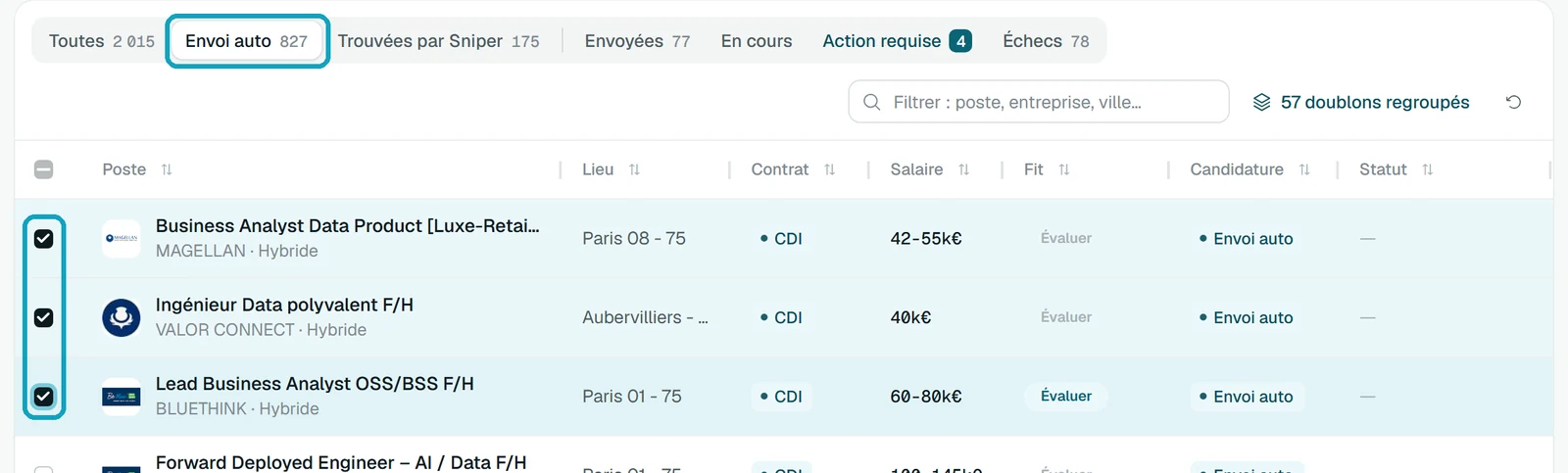
L’onglet « Envoi auto » regroupe les offres que postule.io peut envoyer pour vous. Cochez celles qui vous intéressent. Pour en sélectionner plusieurs d’un coup, cochez la première puis faites Maj + clic sur la dernière.
- 4
Envoyez maintenant ou planifiez
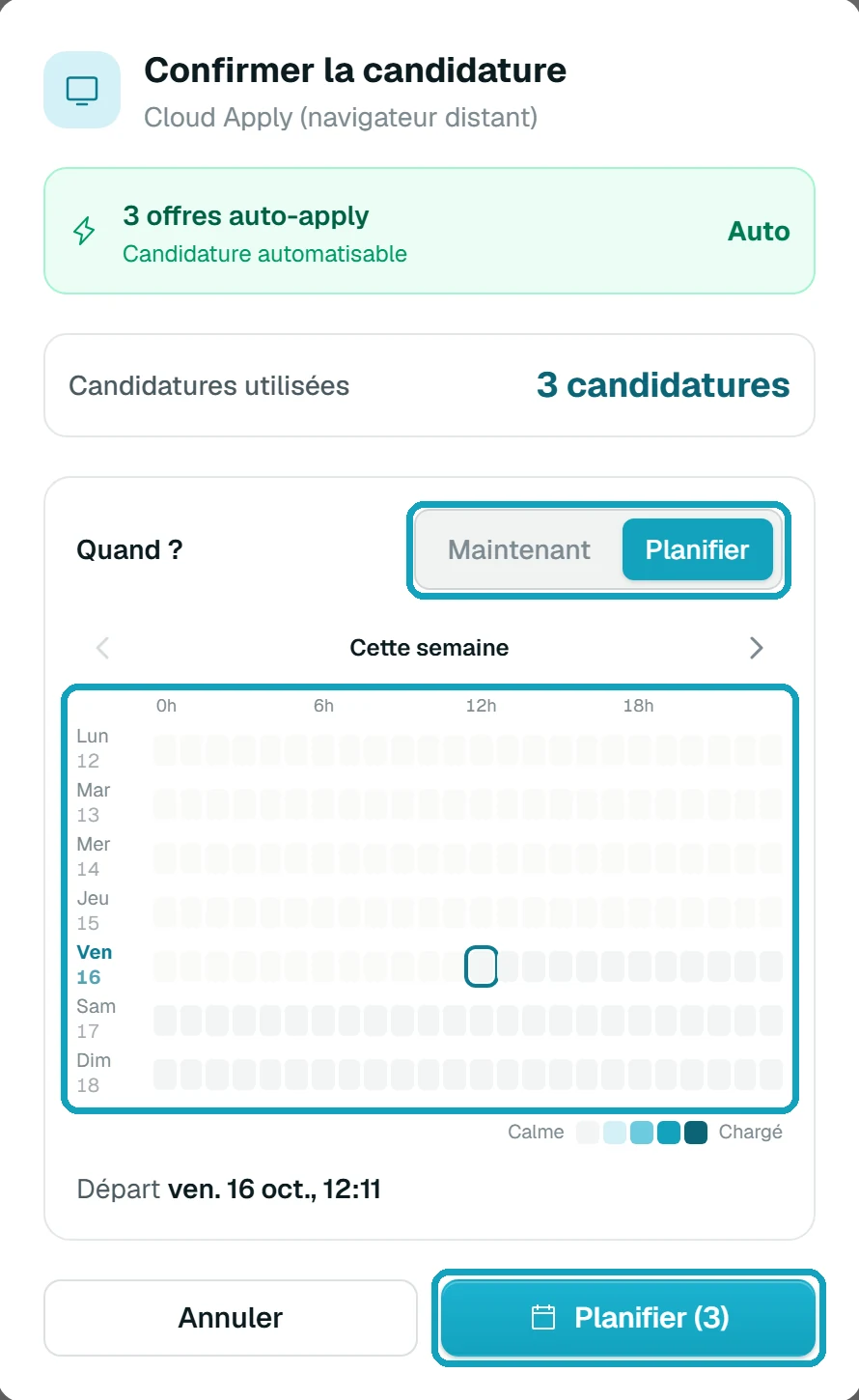
Une barre apparaît en bas de l’écran. « Cloud Apply » ouvre une dernière confirmation, puis les candidatures partent depuis nos serveurs : vous pouvez fermer votre navigateur. « Planifier » ouvre la même fenêtre, avec le calendrier de la semaine.

- 5
Choisissez le jour et l’heure du départ
Dans le calendrier, cliquez sur le créneau de votre choix. Les cases foncées sont les heures où nos serveurs sont les plus chargés. Le départ retenu s’affiche sous le calendrier, et « Planifier » le confirme.
Les candidatures planifiées restent visibles dans Mes Jobs avec le statut « Planifiée » jusqu’à leur départ.
- 6
Suivez vos candidatures
Les onglets de Mes Jobs trient vos offres. « En cours » montre les candidatures en train de partir, « Envoyées » celles qui sont parties, et « Action requise » celles qui attendent quelque chose de vous.

- 7
Répondez aux questions qui mettent une candidature en pause
Quand un formulaire pose une question que votre profil ne couvre pas, la candidature se met en pause et un bandeau l’indique en haut de Mes Jobs. Cliquez sur « Répondre » : votre réponse est enregistrée pour les formulaires suivants, puis la candidature repart.

- 8
Laissez Sniper postuler aux nouvelles offres
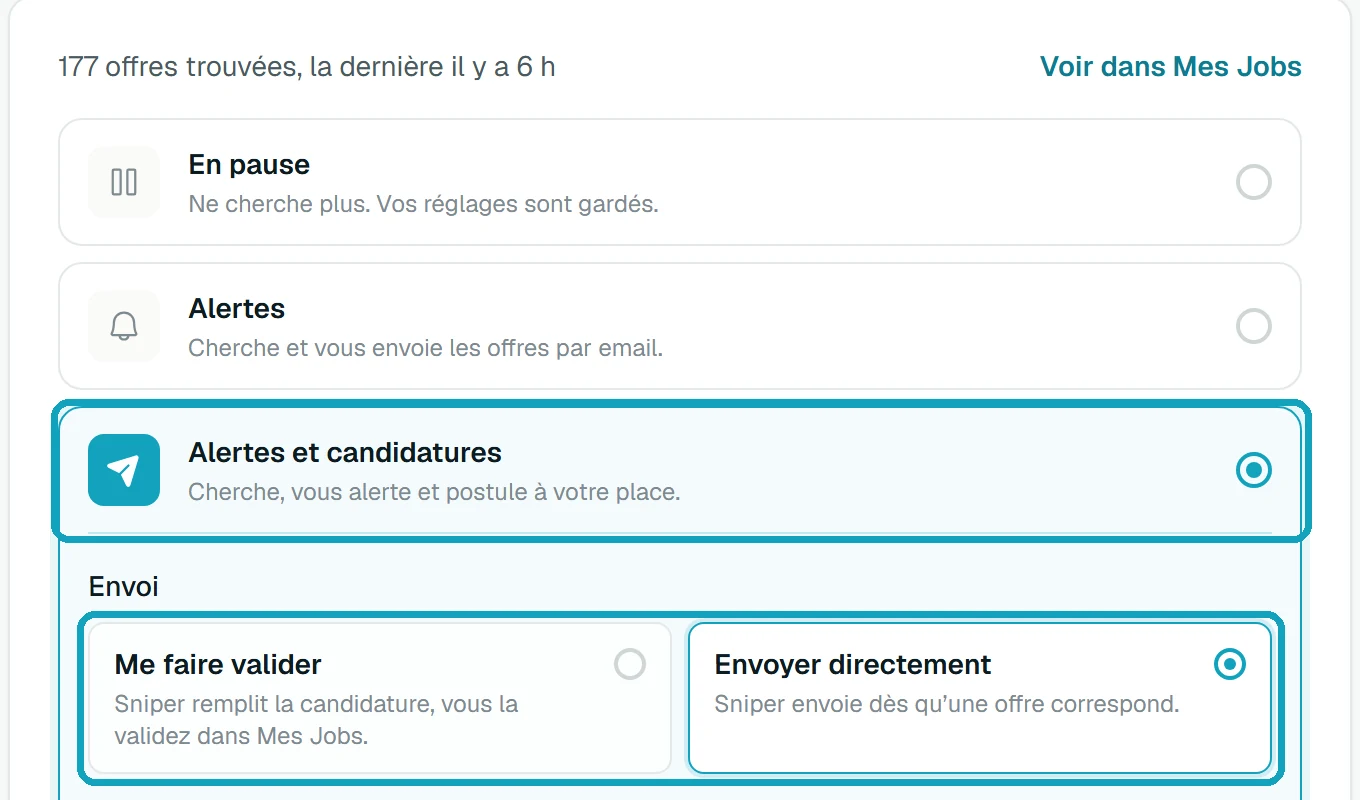
Dans Sniper, choisissez « Alertes et candidatures ». Avec « Me faire valider », Sniper prépare chaque candidature et attend votre accord dans Mes Jobs. Avec « Envoyer directement », il l’envoie dès qu’une offre correspond.
La compatibilité minimale fixe le score en dessous duquel Sniper ne postule pas. Sniper fait partie des formules Sniper.
- 9
Dites à Sniper quoi chercher
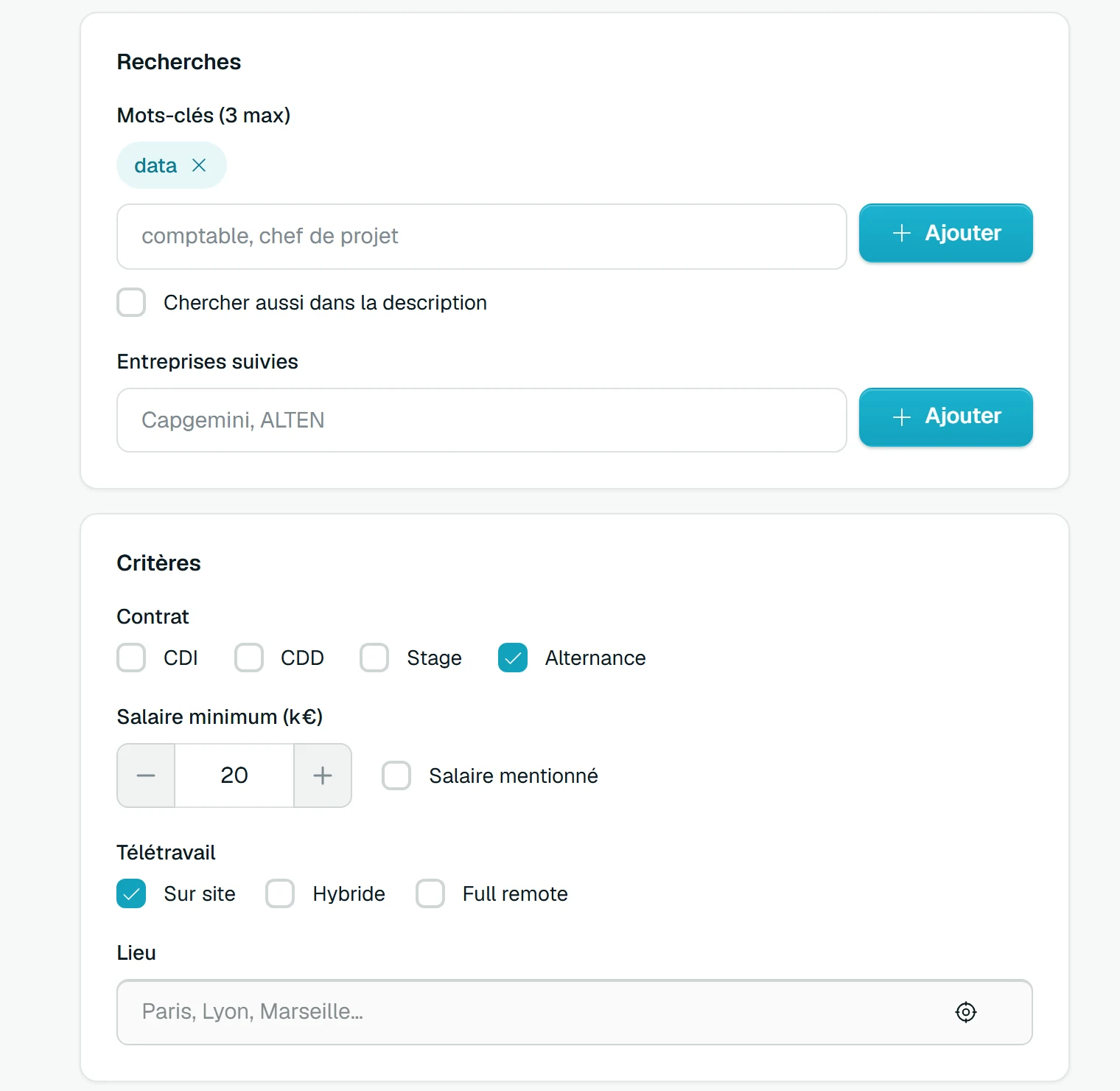
Indiquez jusqu’à trois mots-clés et les entreprises que vous voulez suivre, puis vos critères : contrat, salaire minimum, télétravail et ville. Sniper vérifie les nouvelles offres toutes les 15 minutes environ.
Une question pendant vos premiers envois ?
Écrivez-nous depuis l’onglet Support de votre tableau de bord, nous vous répondons.